Blender adalah perangkat lunak sumber terbuka grafika komputer 3D. Perangkat lunak ini digunakan untuk membuat film animasi, efek visual, model cetak 3D, aplikasi 3D interaktif dan permainan video. Blender memiliki beberapa fitur termasuk pemodelan 3D, penteksturan, penyunting gambar bitmap, penulangan, simulasi cairan dan asap, simulasi partikel, animasi, penyunting video, pemahat digital, dan rendering.
https://id.wikipedia.org/wiki/Blender_(perangkat_lunak)
BLENDER

FUNGSI DAN MENU-MENU PADA BLENDER
http://fredianwar.blogspot.com/2015/10/fungsi-dan-menu-menu-pada-blender.html
Fungsi Mouse di Blender :(*) scrool : ~ melihat posisi object (ditekan, tahan, dan gerakan) ~ zoom in/out (di putar)(*) klik kanan : ~ mengeblok object ~ memindah object(*) klik kiri : ~ memilih menu
Shortcut :A : selec objectS : skalaCtrl+tab : faceR : rotasiZ : sumbu ZX : sumbu XY : sumbu Y
Menu file :New : membuat lembar kerja baru.Open : membuka lembar kerja baru.Save As : menyimpan lembar kerja baru.Import : membuka file dari aplikasi lain.Export : membuka file ke aplikasi lain.
Menu Render(F12) render image : menampilkan lembar kerja dalam bentuk gambar.(Ctrl+F12) render animation : menampilkan lembar kerja dalam bentuk animasi.(Ctrl+F11) render animasi : menjalankan animasi.
Menu Tools :(R) rotate : memutar objek.(S) skala : memperbesar (iklan objek)(Shift+D) duplicate : memperbanyak objek.(X) delete : menghapus.Menu creat : membuka objek.
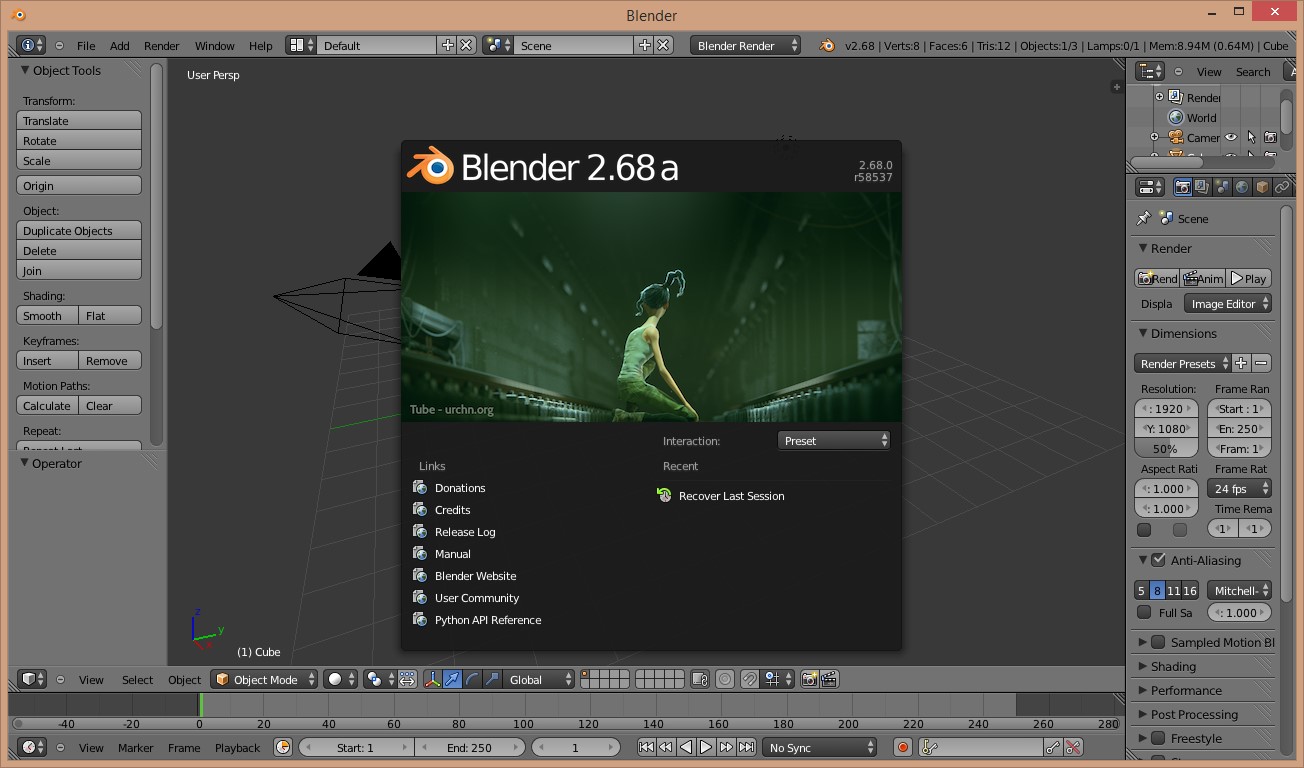
(*) Header Menu utama blender yang terdiri atas File, add, Render, dan Help.(*) Viewport Tampilan yang terdiri dari objec 3D atas objec lainya.(*) Toolbar Terdiri atas daftar tools yang memiliki sifat dinamis menurut objecnya.(*) Outliner Struktur data dari objec pada blender.(*) Properties Panel yang memuat berbagi macam perintah untuk memodifikasi objec atau animasi dan bersifat dinamis mengikuti objec atau tools yang sedang aktif.(*) Timeline Instruksi yang terkait dengan Frame anime atau sequencer.
Tutorial dan cara menggunakan blender perangkat lunak

Cara membuat animasi menggunakan blender ternyata tidak serumit yang anda bayangkan. Tentu saja hal tersebut tidak dapat dicapai tanpa latihan.
Cara membuat animasi menggunakan blender ternyata tidak serumit yang anda bayangkan. hal pertama yang perlu anda ketahui setelah membuka aplikasi pembuat animasi 3D adalah fungsi tools.
Cara Membuat Animasi Menggunakan Blender objek air mancur 3 Dimensi
Anda bisa mulai membuat animasi sederhana seperti air mancur dengan langkah-langkah berikut.
- Open aplikasi blender, klik Blender Render. Kemudian sesuaikan menjadi Cycles Render.
- Buat objek water container. Hapus kubus yang ada dengan menekan X, tekan Shift + A dan langsung pilih Circle di Mesh untuk menggambar lingkaran.
- Klik lingkaran & pilih Tab agar berubah menjadi Edit Mode. Tambahkan permukaan dengan memanfaatkan fungsi klik F. Anda bisa kembali ke Object Mode dengan menekan Tab.
- Tekan tombol S dan atur langsung ukurannya.
- Lihat menu Object Modifiers. Beberapa pilihan akan muncul, pilih saja Solidify Modifier. Lakukan pengaturan Thicknes menjadi 0,1. Setelah semua sesuai silahkan klik Apply.
- Pindahkan kursor ke Edit Mode kemudian Face Select. Selanjutnya klik kanan lingkaran dan klik X. Hapus permukaan atas dengan Only Face.
- Ubah thicknes menjadi 0.8 dengan cara seperti sebelumnya
- Buat cylinder tanpa tutup dan lingkaran kecil. Sesuaikan ukuran lingkaran dengan cylinder. Di sini anda sudah bisa melihat tempat air mancur.
- Buat water container sesuai ukuran yang anda kehendaki, ubah menjadi transparan dengan klik Z+G. Kemudian wire.
- Membuat air mengalir lebih mudah dengan lingkaran besar, kemudian klik physics, pilih fluid, dan ganti volume initialization & type menjadi Shell dan Obstacle. Lakukan tidakan tersebut untuk cylinder 1 dan 2. Ganti type Cylinder 2 dengan inflow.
- Ganti resolusi final menjadi 150 pada type domain. Preview 100, pilih penyimpanan, dan akhiri dengan klik bake.
- Buat dinding sesuai selera kemudian lakukan pewarnaan. Caranya dengan klik object, klik material, lalu pilih warnanya. Ganti warna air dengan surface Glass BSDF.
- Atur pencahayaan & render.
sumber:https://verdant.id/artikel/cara-membuat-animasi-menggunakan-blender/
Membuat Objek 3D menggunakan Blender
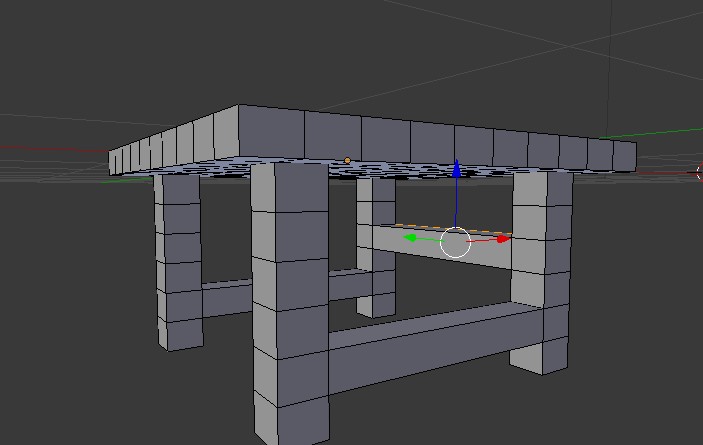
By Dwiky Andika0Pada artikel kali ini saya akan menjelaskan langkah-langkah membuat sebuah objek 3D yaitu sebuah meja dengan menggunakan blender. Berikut ini langkah –langkah pembuatannya :
- Buka Aplikasi Blender
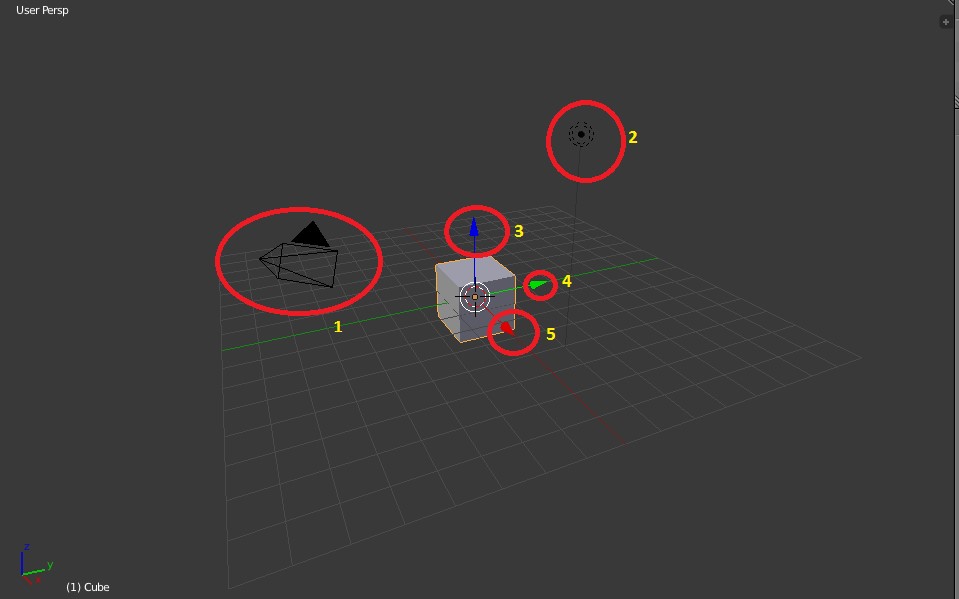
- Tampilan pertama pada blender secara default aka nada 1 objek kubus. Berikut ini beberapa pengertian dari objek yang ada pada tampilan kerja.
Penjelasan :
- Kamera
- Sumber cahaya
- Sumbu Z
- Sumbu Y
- Sumbu X
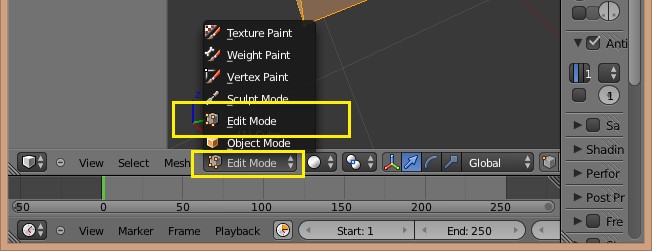
- Langkah pertama yang kita lakukan adalah membuat objek Meja. Untuk membuat objek meja diawalai dengan sebuah kubus, kemudian kubus tersebut diedit menjadi balok. Untuk mengeditnya kita ubah ke dalam edit mode. Kita klik pada objek kemudian tekan TAB pada key board atau ubah pada toolbar di bawah seperti ini :
- Untuk membuat objek menjadi balok tekan S + Z pada keybard kemudian arahkan mouse kursor untuk menentukan ukuran besar kecilnya balok. S adalah shortcut untuk SIZE dan Z merupakan sumbu yang digunakan pada saat meresize.
- Pindah ke bagian bawah balok dengan cara klik tengah mouse dengan menggeser kursor. Kemudian ubah edit modenya menjadi FACE SELECT.
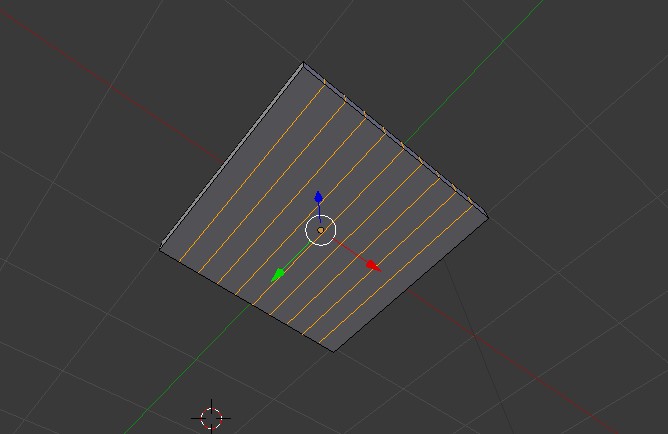
- Klik kanan pada face bawah objek. Kemudian tekan CTRL + R yang digunakan untuk membagi balok menjadi beberapa bagian. Kemudian scroll ke atas / ke bawah untuk mengatur bagiannya
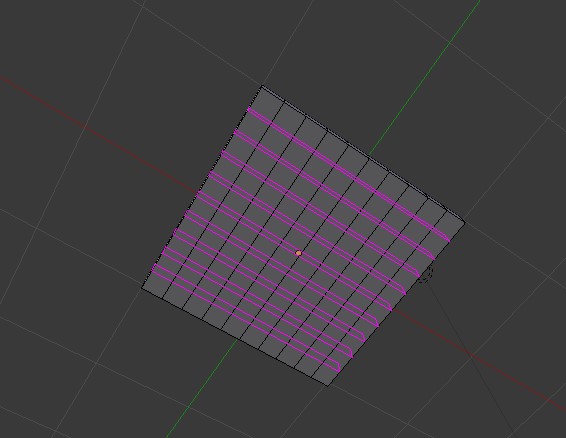
- Lakukan pada bagian lainnya sehingga menjadi seperti berikut :
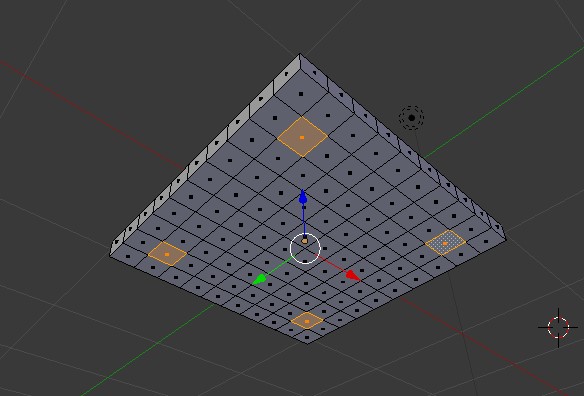
- Select 4 bagian seperti berikut dengan cara klik kiri sambil menekan SHIFT
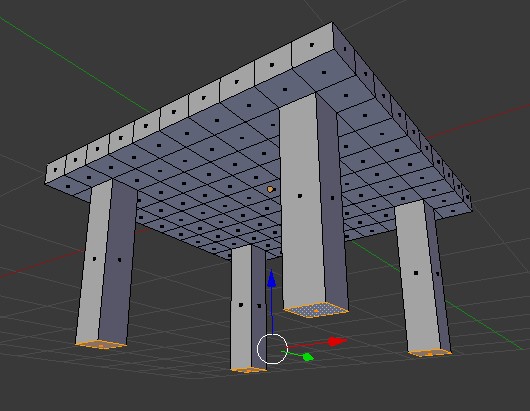
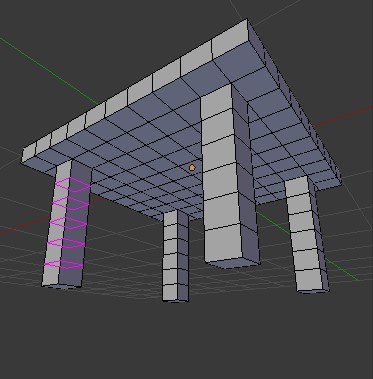
- Lakukan Extrude pada bidang yang diblok dengan menekan E pada keyboard
- 10. Disini Sudah terlihat objek membentuk seperti meja. Kemudian kita buat penghubung kaki kaki meja. Dengan cara menjadi kaku meja menjadi beberapa bagian dengan menggunakan CTRL + R.
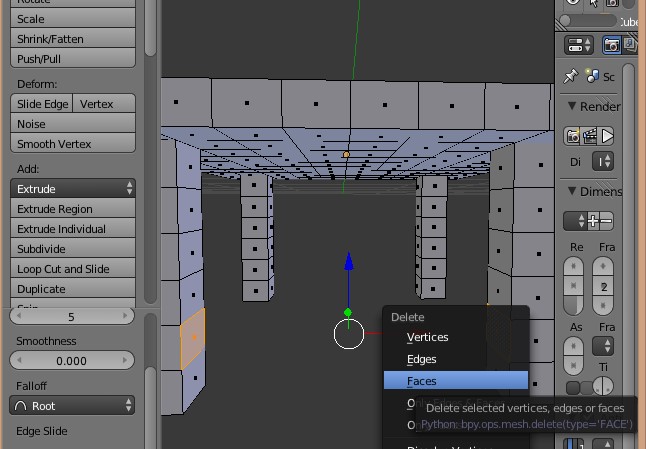
- Delete sisi – sisi kaki meja yang akan dihubungkan. Lakukan dengan cara blok face yang ingin dihapus kemudian tekan delete
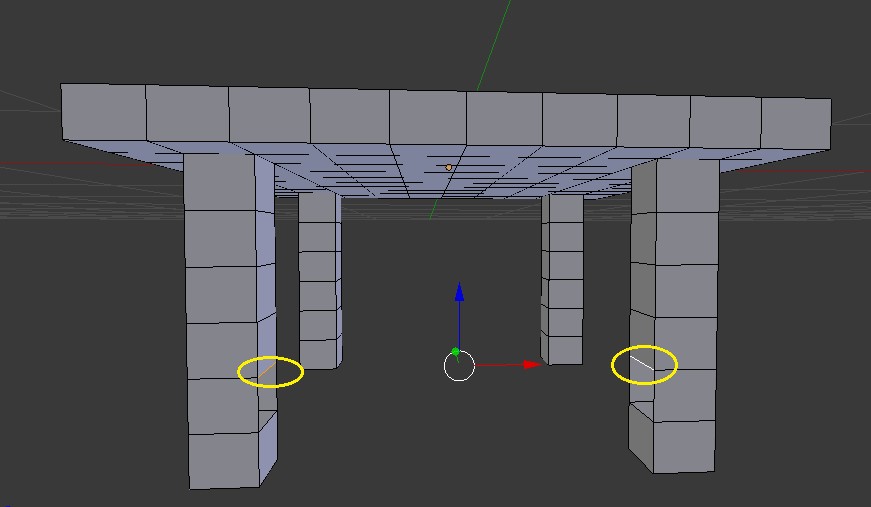
- Ubah edit mode menjadi edge select
- Kemudian Select bagian EDGE sisi satu dengan sisi hadapannyaKemudian tekan F
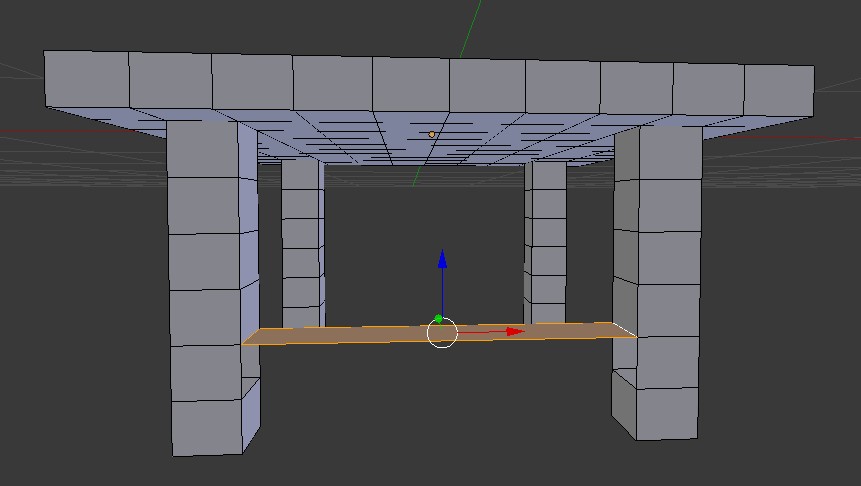
- Lakukan pada sisi lannya hal yang sama. Hingga terbentuk seperti berikut.
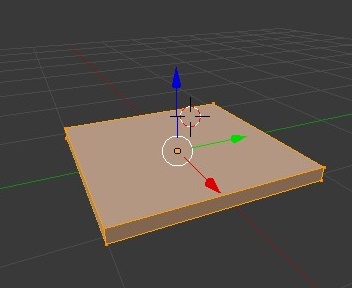
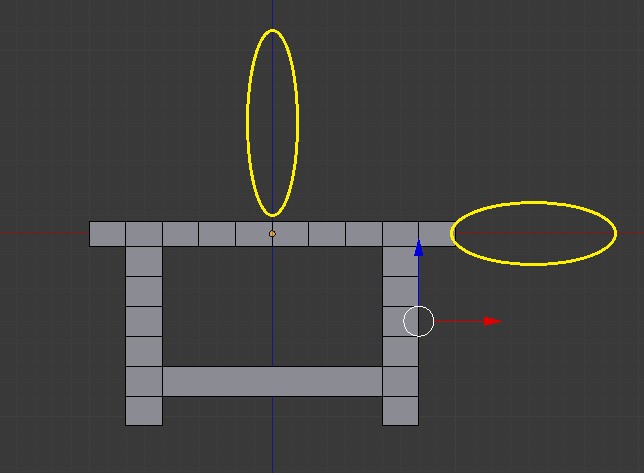
- Garis merah menandakan sumbu X dan garis biru menandakan sumbu Z. disini terlihat posisi meja dibawah sumbu X, berarti kita harus menaikan kedudukannya searah sumbu Z. Pertama kita ubah ke objek mode. Kemudian klik kanan pada objek kemudian tekan Z pada keyboard dan arahkan kursor searah sumbu Z.Terakhir Render gambar dengan menekan tombol F12.
sumber : https://www.it-jurnal.com/membuat-objek-3d-menggunakan-blender/
 Denny Syafrudin